
আইওএস ৭: আপগ্রেডের আদ্যোপান্ত
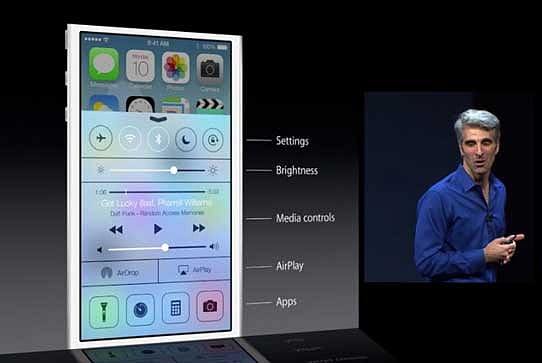
আইফোন, আইপ্যাড ও আইপড টাচের জন্য অপারেটিং সিস্টেমের (আইওএস) সাম্প্রতিক সংস্করণ আইওএস ৭ উন্মুক্ত করেছে অ্যাপল। ২০ সেপ্টেম্বর থেকে বাজারে আসা আইফোন ৫এস ও ৫সি মডেলে থাকা এই ওএসটি পুরোনো অ্যাপল পণ্যেও ডাউনলোড করে নেওয়া যাবে। কিন্তু যাঁরা পুরোনো আইফোন বা আইপ্যাড ব্যবহার করছেন তাঁদের কি আইওএস ৭ আপগ্রেড করা উচিত হবে? এক প্রতিবেদনে অ্যাপলের পণ্য ব্যবহারকারীদের জন্য আইওএস ৭ আপগ্রেড করার আগে নিচের কিছু বিষয় জেনে নেওয়ার পরামর্শ দিয়েছে সিএনএন।
আইওএস ৭ কী
আইওএস এমন একটি সফটওয়্যার, যা আপনার অ্যাপল পণ্যটির সব মৌলিক বিষয় নিয়ন্ত্রণ করে। স্মার্টফোন কেমন দেখতে হবে, এর সেটিংস কেমন হবে ইত্যাদি। আপনার অ্যাপল পণ্যটি যে সফটওয়্যার বা অপারেটিং সিস্টেমে চলছে, সেটি আইওএস। আইওএস ৭ হচ্ছে এই ওএসের সর্বশেষ আপডেট। ছয় বছর আগে অ্যাপলের উন্মুক্ত করা আইওএসের সবচেয়ে বড় পরিবর্তন ঘটেছে আইওএস ৭-এ এসে।
আইওএস ৭ কখন, কোথায় ও কীভাবে পাবেন?
ডেভেলপাররা যদিও কয়েক মাস ধরেই আইওএস ৭ পরীক্ষা করে দেখেছেন, তবে ব্যবহারকারীদের জন্য এটি ১৮ সেপ্টেম্বর আনুষ্ঠানিকভাবে উন্মুক্ত হয়েছে। আইটিউনস স্টোর থেকে বা ডিভাইসের সেটিংসে গিয়ে আইওএস ৭ আপডেট করে নেওয়ার সুযোগ রয়েছে।
আইফোন ও আইপ্যাডের বর্তমান ওএসের সঙ্গে আইওএস ৭-এর পার্থক্য
ছয় বছর পর আইওএস অপারেটিং সিস্টেমে ইউজার ইন্টারফেসে বড় ধরনের পরিবর্তন এনেছে অ্যাপল।
আইওএস ৭-এ নতুন এসেছে-
- নতুন চেহারা
- স্বয়ংক্রিয় হালনাগাদ
- উন্নত ব্রাউজার
- কথা বলে তথ্য খোঁজার সুবিধা
- স্বয়ংক্রিয় অ্যাপস হালনাগাদ
- এয়ারড্রপ বা ক্লাউডে তথ্য রাখার সুবিধা
- ফটো ফিল্টার
আইওএস ৭-এর ফিচার
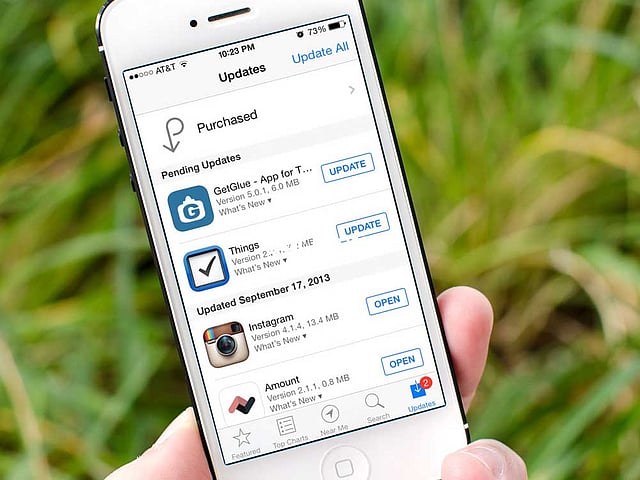
আইওএস ৭-এর ফিচারগুলোর মধ্যে উল্লেখযোগ্য হচ্ছে কন্ট্রোল সেন্টার। দৈনন্দিন কাজে যে সব অ্যাপ এবং কন্ট্রোল সবচেয়ে বেশি প্রয়োজন পড়ে সেগুলো সহজে এবং দ্রুত ব্যবহারের সুবিধা দেবে কন্ট্রোল সেন্টার। এখান থেকে সহজে অ্যাপ চালু করা যাবে। আরেকটি উল্লেখযোগ্য হচ্ছে নোটিফিকেশন সেন্টার। এর মাধ্যমে ব্যবহারকারীরা দৈনন্দিন কাজের নোটিফিকেশন পাবেন নোটিফিকেশন সেন্টারে। পর্দার নিচের দিকে সুইপ করার মাধ্যমে নোটিফিকেশন সেন্টারে প্রবেশ করতে পারবেন ব্যবহারকারীরা। নতুন ওএসে নতুন অভিজ্ঞতার মাল্টিটাস্কিং সুবিধা এনেছে অ্যাপল। আগের সংস্করণের চেয়ে আইওএস ৭-এর মাল্টিটাস্কিং সুবিধাটি আরও উন্নত করেছে। অ্যাপ্লিকেশনগুলো ব্যবহারকারীর পছন্দ অনুযায়ী স্বয়ংক্রিয়ভাবে আপডেট হবে। আইওএস ৭-এ ক্যামেরায় বিশেষ সুবিধা এনেছে অ্যাপল। ক্যামেরা অ্যাপটি এখন স্থির এবং ভিডিওচিত্রের পাশাপাশি প্যানোরমা এবং বর্গাকার ছবি তুলতে সক্ষম। সুইপের মাধ্যমে যেকোনো কিছু ছবি তোলা এবং ফিল্টারের মাধ্যমে ছবিতে পরিবর্তন আনা সম্ভব। এ ছাড়াও সিরি নামের কৃত্রিম বুদ্ধিমত্তার সফটওয়্যারটিকে বেটা সংস্করণ থেকে সরিয়ে পূর্ণ সংস্করণ হিসেবে চালু করা হয়েছে।
কোন ডিভাইসে বিনা মূল্যে আপডেট করা যাবে
নতুন মডেলের আইফোনের সঙ্গে আইওএস ৭ উন্মুক্ত করা হলেও বিনা মূল্যে বেশ কয়েকটি অ্যাপল পণ্যে তা আপগ্রেড করা যাবে। ১০ সেপ্টেম্বর আইফোন ঘোষণা দেওয়ার সময় অ্যাপলের প্রধান নির্বাহী টিম কুক জানিয়েছিলেন, বর্তমানে আইওএস-নির্ভর ৬০ কোটি পণ্য সক্রিয় রয়েছে। যাঁরা আইফোন ৫ বা তার আগের সংস্করণ ব্যবহার করছেন, তাঁরাও আইওএস ৭ আপগ্রেড করে নিতে পারবেন। দেখে নিন কোন কোন পণ্য আপগ্রেড করা যাবে—
- প্রথম প্রজন্মের আইফোন: আইওএস ৭ আপগ্রেড সমর্থন করবে না।
- আইফোন থ্রিজি: আইওএস ৭ আপগ্রেড সমর্থন করবে না।
- আইফোন থ্রিজি এস: আইওএস ৭ আপগ্রেড সমর্থন করবে না।
- আইফোন ৪: আইওএস ৭ আপগ্রেড সমর্থন করবে, তবে এয়ারড্রপ, সিরি বা ক্যামেরা ফিল্টার সমর্থন করবে না।
- আইফোন ৪এস: আইওএস ৭ আপগ্রেড সমর্থন করবে তবে এয়ারড্রপ চলবে না।
- আইফোন ৫: আইওএস ৭-এর সব ফিচার সমর্থন করবে।
- আইপড টাচ: পঞ্চম প্রজন্মের আইপড টাচে কেবল আইওএস ৭ আপগ্রেড করা যাবে।
- আইপ্যাড: প্রথম প্রজন্মের আইপ্যাডে আইওএস ৭ আপগ্রেড সমর্থন করবে না।
- আইপ্যাড ২: আইওএস ৭ আপগ্রেড সমর্থন করবে তবে এয়ারড্রপ, সিরি বা ক্যামেরা ফিল্টার সমর্থন করবে না।
- আইপ্যাড ৩: আইওএস ৭ আপগ্রেড সমর্থন করবে তবে এয়ারড্রপ ও ক্যামেরা ফিল্টার চলবে না।
- নিউ আইপ্যাড : আইওএস ৭-এর সব ফিচার সমর্থন করবে।
- আইপ্যাড মিনি: আইওএস ৭-এর সব ফিচার সমর্থন করবে।
- আইফোন ৫এস: আইফোন ৫এস-এর ক্ষেত্রে বাড়তি ফিচার হিসেবে টাচ আইডি ফিঙ্গারপ্রিন্ট সেন্সর ও নতুন ক্যামেরা টুলস সুবিধা রয়েছে।
আপগ্রেড করবেন নাকি অপেক্ষা করবেন
প্রযুক্তি বিশেষজ্ঞরা বলছেন, আপনার অ্যাপল পণ্যটি যদি আইওএস সমর্থন করে, তবে কিছুদিন রয়েসয়ে তবে আইওএসে আপগ্রেড করুন। কারণ, একবার আপগ্রেড করে নিলে পরে আর পুরোনো অপারেটিং সিস্টেমে ফিরে গেলে নানা অসুবিধায় পড়তে হবে।পরামর্শ হচ্ছে, যদি খুব তাড়া না থাকে তবে আইওএস ৭-এর প্রথম আপডেট সংস্করণ আসা পর্যন্ত অপেক্ষা করুন।মাস খানেকের মধ্যেই আইওএস৭-এর আপডেট আনতে পারে অ্যাপল।
আপনার পুরোনো অ্যাপল পণ্যটিতে আইওএস ৭ আপগ্রেড করলে নানা সমস্যায় পড়তে হতে পারে। আপগ্রেড করে নিলে স্মার্টফোনের প্রসেসিং ক্ষমতা কমে যাওয়া বা দ্রুত চার্জ শেষ হয়ে যাওয়ার মতো ঘটনা ঘটতে পারে। আইফোন ৫, চতুর্থ প্রজন্মের আইপ্যাড, আইপ্যাড মিনি ও পঞ্চম প্রজন্মের আইপড টাচের ক্ষেত্রে আইওএস ৭ আপগ্রেড করলে খুব বেশি সমস্যা হবে না। তার পরও যদি পারফরম্যান্স নিয়ে দুশ্চিন্তা থাকে, তবে আপগ্রেডের ঝামেলায় না যাওয়াই ভালো। যাঁরা ঝুঁকি নিয়ে নতুন আপডেটের অভিজ্ঞতা নিতে চান, তাঁরা চাইলেই আপগ্রেড করে নিতে পারবেন। তবে বিশেষজ্ঞরা বলছেন, এ ক্ষেত্রে ঝুঁকি পণ্য ব্যবহারকারীকেই নিতে হবে।
আপগ্রেড করলে কি আইফোন ঝামেলা করতে পারে?
আইওএস৭ আপডেট করলে সঙ্গে সঙ্গেই আইফোন বা আইপ্যাড খুব বেশি ঝামেলা করবে না। তবে কখনো কখনো কিছু অসুবিধায় পড়তে হতে পারে। অ্যাপল কর্তৃপক্ষ ডেভেলপারদের আইওএস ৭ সমর্থনযোগ্য অ্যাপ্লিকেশন আপডেট করার জন্য তাগাদা দিয়েছে। অ্যাপ্লিকেশনের ক্ষেত্রে খুব সামান্য পরিবর্তন আসতে পারে। আবার অনেক ক্ষেত্রে আইওএস ৭ উপযোগী অ্যাপ্লিকেশন আপডেট করতে গিয়ে পুরোনো সংস্করণ আপডেট বন্ধ করে দিতে পারে ডেভেলপাররা।
কীভাবে আপগ্রেড করতে হবে?
১. আইফোন বা আইপ্যাডে যথেষ্ট চার্জ আছে কি না, পরীক্ষা করে নিন। আপডেটের সময় চার্জ ফুরিয়ে গেলে ঝামেলা হতে পারে।
২. আপগ্রেড করার আগে আপনার আইফোন বা আইপ্যাডের ব্যাক-আপ রাখুন। আপগ্রেডের সময় পণ্য থেকে তথ্য একেবারে মুছে যাওয়ার আশঙ্কা কম হলেও পূর্ণ ব্যাকআপ রাখা ভালো। আপনার পণ্যটিকে কম্পিউটারের সঙ্গে প্লাগইন করুন এবং আইটিউনস খুলে ডাটা ব্যাক-আপ রাখতে পারেন। ব্যাক আপ নাউ বাটন ব্যবহার করেও ডাটা ব্যাক-আপ রাখতে পারেন। যদি ছবি ব্যাক-আপে সমস্যা থাকে, তবে তা কপি করে রাখুন। যদি কর্ড লাগিয়ে ব্যাক-আপ করতে না চান, তবে ইন্টারনেটে সংযোগ থাকা অবস্থায় আইক্লাউডে ব্যাক-আপ রাখতে পারেন। সেটিংস থেকে আইক্লাউডের স্টোরেজ অ্যান্ড ব্যাক-আপে গিয়ে এ প্রক্রিয়া সম্পন্ন হতে পারে।
৩. নতুন ওএস দ্রুতগতিতে ডাউনলোড করতে কম্পিউটারের সঙ্গে আপনার পণ্যটিকে প্লাগইন করে আইউটিউনস ব্যবহার করতে পারেন। আইটিউনস স্বয়ংক্রিয় সফটওয়্যার আপডেটের বিষয়টি জানতে চাইবে। যদি স্বয়ংক্রিয়ভাবে প্রক্রিয়াটি না ঘটে, তবে সামারি ট্যাবের ‘চেক ইউওর আপডেট’ ক্লিক করলে স্বয়ংক্রিয় প্রক্রিয়াটি সম্পন্ন হবে।
আইফোনের ক্ষেত্রে সেটিংসে গিয়ে সফটওয়্যার আপডেটের ইনস্টল বাটন ক্লিক করলে সফটওয়্যার আপডেট হয়ে যাবে।