অনেক সময় ক্যামেরায় রেকর্ড করা ভিডিও বা গুরুত্বপূর্ণ ফাইলগুলো স্বয়ংক্রিয়ভাবে এমওভি ভিডিও ফাইল ফরম্যাটে সংরক্ষণ হয়ে যায়। এমওভি ফরম্যাট সব ডিভাইস সমর্থন না করায় ভিডিও ফাইলগুলো চালু করতে বেশ সমস্যা হয়। চাইলে খুব সহজে এমওভি ভিডিও ফাইলকে এমপিফোর ফরম্যাটে রূপান্তর করে সব ডিভাইসে চালানো যায়।
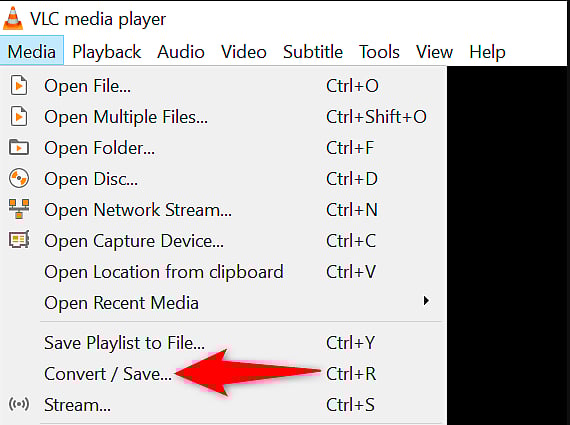
এমওভি ভিডিও ফাইল এমপিফোরে রূপান্তরের জন্য www.videolan.org/vlc ঠিকানা থেকে ভিএলসি মিডিয়া প্লেয়ার ডাউনলোড করে ইনস্টল করতে হবে। এবার প্লেয়ারটি চালু করে মেন্যুবার থেকে Media অপশন নির্বাচন করে Convert/Save মেন্যুতে ক্লিক করতে হবে। এরপর Open Media উইন্ডো চালু হলে Add বাটনে ক্লিক করে যে MOV ফাইল এমপিফোরে রূপান্তর করতে চান, সেটিকে open উইন্ডো থেকে খুঁজে মাউসে দুবার ক্লিক করে নির্বাচন করতে হবে।
ফাইল নির্বাচনের পর Open Media উইন্ডোর নিচে থাকা Convert/Save বাটনে ক্লিক করতে হবে। এবার Convert উইন্ডোর Profile ড্রপডাউন মেন্যু থেকে Video-H.264 + MP3 (MP4) নির্বাচন করলে ভিডিওটি এমপিফোরে রূপান্তর শুরু হবে। আপনি চাইলে অন্য ফরম্যাটেও রূপান্তর করতে পারবেন। এবার নিচে থাকা Destination File–এর পাশের Browse বাটনে ক্লিক করুন। যে নতুন উইন্ডোটি খুলবে সেখানে কনভার্ট করা এমপিফোর ফাইল কোথায় সংরক্ষণ করবেন তা দেখিয়ে দিতে হবে।
এমপিফোরে রূপান্তরের পর File Name অপশনে আপনার পছন্দের নামের শেষে অবশ্যই .mp4 লিখে Save বাটনে ক্লিক করতে হবে। এবার কনভার্ট উইন্ডোর Start বাটনে ক্লিক করলেই ভিএলসি প্লেয়ার ভিডিওটিকে .MOV ফরম্যাট থেকে .MP4 ফাইলে রূপান্তর করে দেবে।